它做什麼
選好組合、填點子,剩下交給聊天機器人展開
這是這個專案最早的樣子。它不自己生成影片,只負責把提示詞寫對,寫好的提示詞再貼進 VideoExpress。
選組合
選好片型,它組出一份寫作指引
先選模式:整支片的分鏡、單一鏡頭,或首尾幀轉場。再選片長、畫面比例、媒體類型(真人、插畫、各種動畫風格)、題材和基調。頁面會即時組出一份給 AI 聊天機器人看的提示,告訴它這支片要怎麼寫,你再給它一段點子就好。
展開
三種展開方式,挑順手的
複製貼上:按 ChatGPT 或 Gemini 鈕,提示會自動複製並開啟聊天頁,貼上之後再說你的點子,什麼都不用設定。
自備免費金鑰:在「AI 展開」選 Gemini API,貼上從 Google AI Studio 免費申請的金鑰(相容 OpenAI 格式的服務也可以),填點子按一下就產生分鏡,結果直接排成表格,還能寫意見請它改。
本機 Ollama:全程在自己的電腦上跑。這條路要從專案資料夾用附的啟動檔打開(macOS 點 PromptStudio.command,Windows 點 PromptStudio.bat);線上版或直接點開檔案,預設連不到 Ollama。
為 VideoExpress 校準
寫法都在 VideoExpress 上實際跑過
角色用外觀來叫,例如「Actor 1,五十歲、穿深藍西裝的主持人」,每個鏡頭都重講一次,換鏡頭比較不會變成另一個人。中文台詞寫成「角色說了這句話」,會交給配音,不會變成畫面上亂跑的字。這些原則用別的 AI 影片工具時也能參考,但沒有在別家實測過。
本地優先
一個檔案,沒有伺服器
沒有帳號,沒有追蹤。瀏覽器只記住介面語言、AI 展開的選擇和你自己填的金鑰;產出的提示不會存起來,要留就複製,或下載成 .md 檔。用 AI 展開的時候,你的點子會直接送到你選的那個服務。
畫面
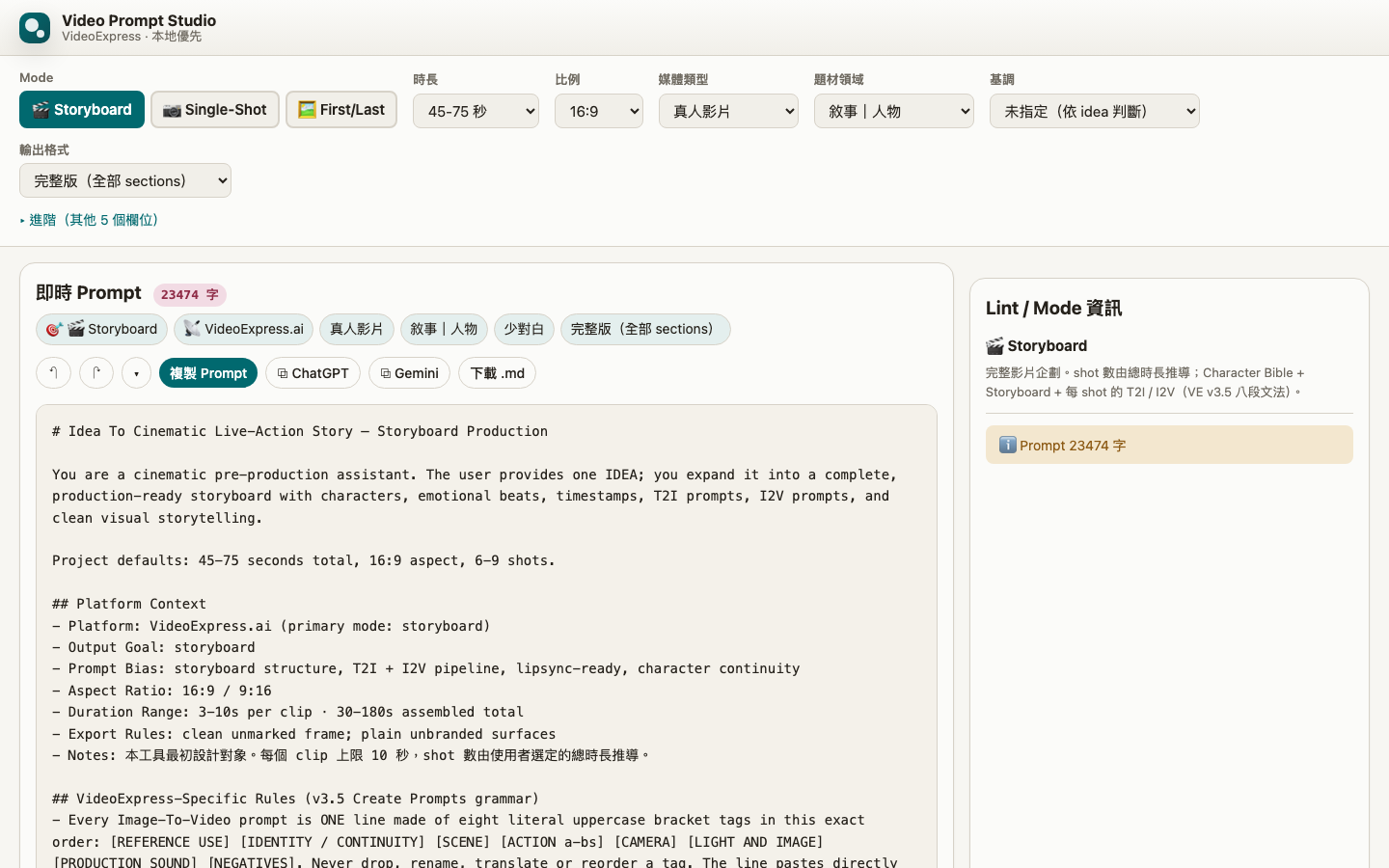
選項在上面,提示在下面
上排選組合,下面是即時組出的提示,右邊是這個模式的說明。「AI 展開」在提示的下方。